NVIDIA 顯示卡環境下遊戲異常關閉的暫時解決方法公告
 Architect

無限制世界,盡情體驗眼前所見!
我們是《締造者:放逐之境》。
目前發現部分使用 NVIDIA 顯示卡的締造者,
遇到遊戲程式異常關閉的問題,因此在此提供暫時解決方法。
對於此次問題造成各位締造者的不便,我們深感抱歉。
若您遇到上述情況,請參考以下說明進行操作,以排除相關問題。
我們是《締造者:放逐之境》。
目前發現部分使用 NVIDIA 顯示卡的締造者,
遇到遊戲程式異常關閉的問題,因此在此提供暫時解決方法。
對於此次問題造成各位締造者的不便,我們深感抱歉。
若您遇到上述情況,請參考以下說明進行操作,以排除相關問題。
已確認的問題
部分高階電腦配備環境下,可能發生《締造者:放逐之境》遊戲程式異常關閉的情況。
暫時解決方法
此問題可能與 NVIDIA 顯示卡功能(DLSS、畫格生成等)及最新版本的顯示卡驅動程式之間存在相容性問題有關。
■ 事前設定:關閉自動更新功能
1. 開啟電腦中的 NVIDIA App,前往【設定】→【驅動程式】。
2. 將「自動下載並安裝驅動程式」選項設為 OFF (關閉),避免驅動程式自動更新至最新版本。

Step 1.
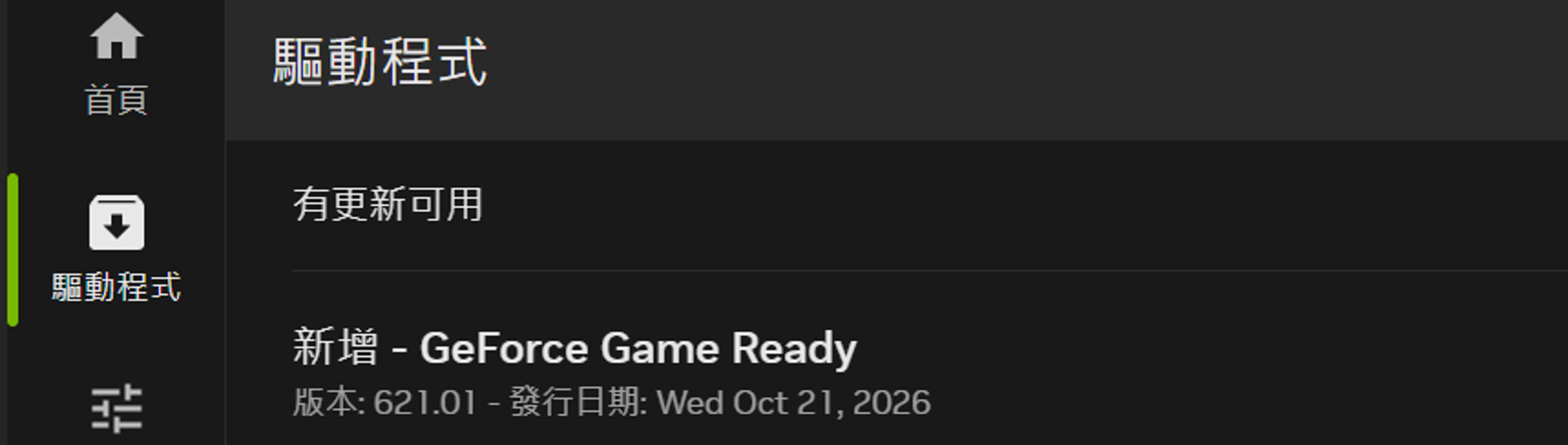
開啟 NVIDIA App,進入【驅動程式】分頁,確認目前安裝的顯示卡驅動程式版本。
Step 2.
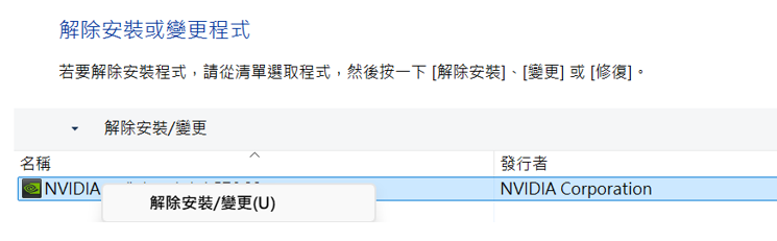
若目前安裝的是最新版本,請前往 Windows【控制台】→【新增或移除程式】,移除現有的 NVIDIA 顯示卡驅動程式。(移除過程中,畫面可能會暫時出現不穩定的情況。)
移除完成後,請確認程式清單中已無原先安裝的 NVIDIA 顯示卡驅動程式。
移除完成後,請確認程式清單中已無原先安裝的 NVIDIA 顯示卡驅動程式。
Step 3.
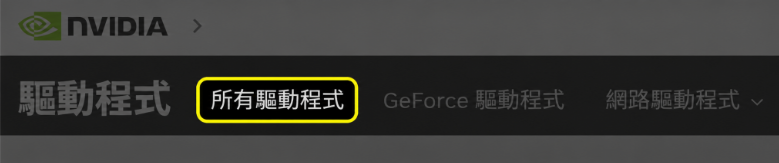
進入【NVIDIA 官方網站】,選擇【所有驅動程式】。
Step 4.
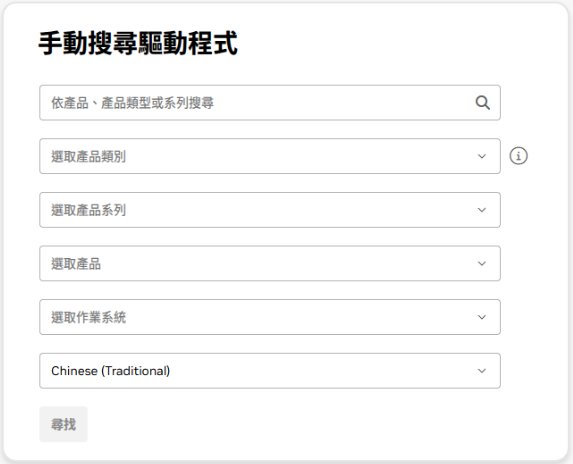
透過【手動搜尋驅動程式】,選擇目前使用的顯示卡型號及作業系統。
Step 5.
搜尋結果顯示後,點選頁面下方的【查看更多版本】。
選擇最新版本之前的 GeForce Game Ready 驅動程式,並下載安裝。
選擇最新版本之前的 GeForce Game Ready 驅動程式,並下載安裝。
對於此次問題造成各位締造者的不便,我們再次致上誠摯的歉意。
我們將持續努力,提供更加穩定的遊戲環境。
若有其他最新確認的資訊,也將透過公告儘速向各位締造者說明。
謝謝。
我們將持續努力,提供更加穩定的遊戲環境。
若有其他最新確認的資訊,也將透過公告儘速向各位締造者說明。
謝謝。