01. DRIMAGE SYNC(行動裝置遠端遊玩)
即使在遊戲途中臨時需要外出,也不必再擔心角色的安全與成長。
「DRIMAGE SYNC」將成為您可靠的夥伴,協助您隨時隨地遠端確認並管理遊戲狀況。
02. 遠端遊玩使用方式
✧ 步驟1:確認 PC 已安裝啟動器
- 請確認 PC 中是否已安裝「DRIMAGE LAUNCHER」。
- 若尚未安裝,請依照以下方式安裝「DRIMAGE LAUNCHER」。
▶ 啟動器及遊戲安裝指南【立即前往】
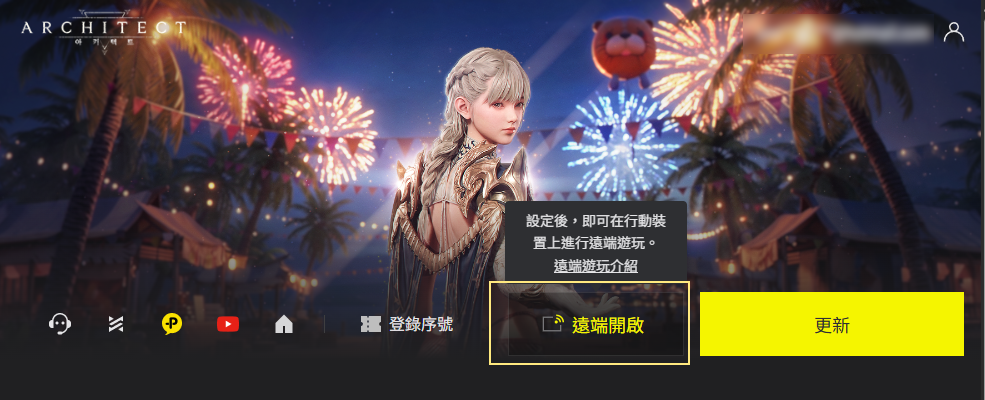
✧ 步驟2:啟用遠端遊玩
- 在 PC 上開啟「DRIMAGE LAUNCHER」後,將啟動器上方的「使用遠端遊玩」設定切換為「ON」,即可啟用此功能。
✧ 步驟3:安裝行動裝置 App
- 請前往行動裝置的應用程式商店(iOS/AOS),搜尋並安裝「DRIMAGE SYNC」官方 App。
· Android:【▶ 前往 Google Play 下載】
· iOS:【▶ 前往 App Store 下載】
· 使用 PC 查看:【▶ 前往官方網站下載頁面】
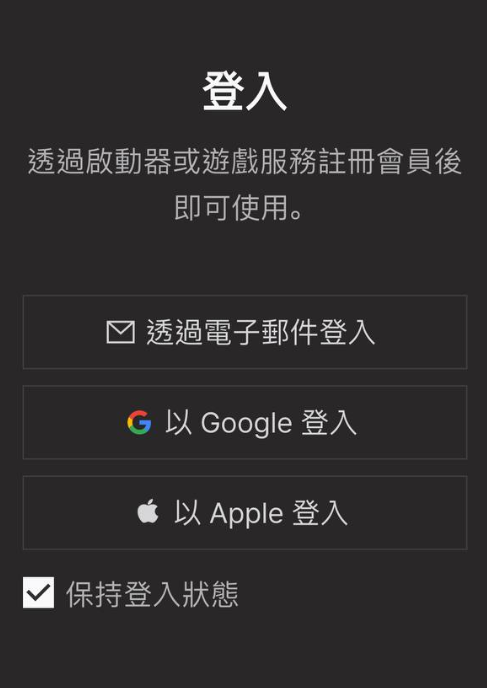
✧ 步驟4:使用相同帳號登入
- 請務必使用與 PC「DRIMAGE LAUNCHER」所登入帳號相同的帳號,登入「DRIMAGE SYNC」App。
✧ 步驟5:開始遠端遊玩
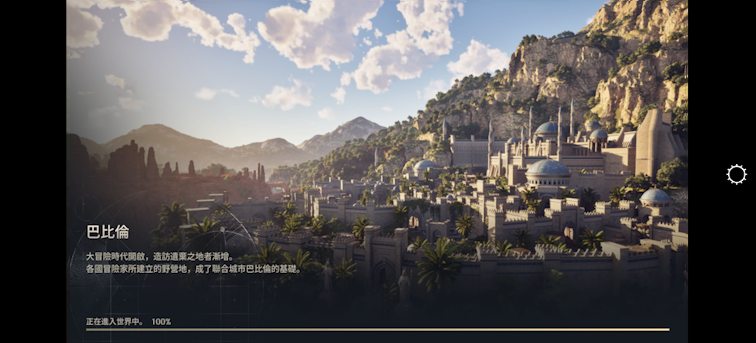
- 登入後,可透過「DRIMAGE SYNC」App 內的【遠端遊玩】選單,確認目前 PC 的連線狀態並使用相關功能。
- 僅限透過 PC 的「DRIMAGE LAUNCHER」執行遊戲時,才能使用「遠端遊玩」功能。

✧ TIP. 遠端遊玩主要使用方式
1. 隨時隨地確認角色狀態
- 在 PC 上開始自動狩獵並外出後,可透過「DRIMAGE SYNC」App 查看 PC 上的遊戲畫面,並進行所需操作。
2. 即時接收遊戲通知
- 當角色死亡、獲得特殊道具等重要事件發生時,「DRIMAGE SYNC」App 將立即傳送推播通知至智慧型手機。
- 為了順利接收通知,請務必前往智慧型手機的【設定】,將「DRIMAGE SYNC」App 的通知權限設為「允許」。
03. DRIMAGE SYNC 問題排除指南
若無法順利使用 DRIMAGE SYNC 遠端遊玩功能,請先確認以下事項。
✦ Q1. 開啟 App 時,顯示 PC 尚未連線。
✧ A1. 請先依序確認以下5項基本事項。
1. 確認 PC 狀態:請確認遊戲是否正透過「DRIMAGE LAUNCHER」執行中。
2. 確認帳號是否一致:請務必確認 PC 啟動器與「DRIMAGE SYNC」App 登入的帳號是否相同。
3. 確認遠端遊玩設定:請確認 PC「DRIMAGE LAUNCHER」上方選單中的「使用遠端遊玩」是否已切換為「ON」。
4. 確認網路連線:請確認 PC 與行動裝置是否皆已連接至穩定的網路。
✦ Q2. 已成功連線,但畫面經常中斷或畫質不佳。
✧ A2. 遠端遊玩的品質最容易受到網路環境影響。
- 確認 Wi-Fi 訊號:若智慧型手機所連接的 Wi-Fi 訊號較弱,可能會造成連線不穩定。
- 確認 PC 網路環境:若 PC 使用無線網路(Wi-Fi)連線,建議改用較穩定的有線網路。
✦ Q3. 無法收到推播通知。
✧ A3. 請先確認智慧型手機的通知設定。
- 行動裝置 OS 通知設定:請前往智慧型手機的【設定 > 通知 > DRIMAGE SYNC App】,確認「DRIMAGE SYNC」的通知權限是否已設為「允許」。
- 確認勿擾模式/專注模式:若智慧型手機已開啟「勿擾模式」、「睡眠模式」等功能,可能會無法接收通知。
✦ Q4. App 經常強制關閉,或特定功能無法正常運作。
✧ A4. 請先確認 App 是否為最新版本,並嘗試重新啟動裝置,多數問題可透過此方式解決。
- 更新 App:若目前使用的「DRIMAGE SYNC」App 並非最新版本,請前往 App Store(iOS)或 Google Play(AOS)更新至最新版本。
- 重新啟動裝置:將智慧型手機完全關機後重新開機,可能有助於解決暫時性的記憶體衝突等問題。
※ 若依照上述方式仍無法解決問題
✧ 操作後問題仍未解決,請透過 【1:1諮詢】 回報相關問題。
✧ 諮詢時若能一併提供以下資訊,將有助於相關部門更準確且快速地確認問題原因。
- PC 配備資訊(CPU、顯示卡、OS 等)
- 行動裝置型號及 OS 版本(例:Galaxy S25、Android 16)
- 問題發生狀況的詳細說明